
Intézményi Fiók Létrehozása
1. A „Regisztráció” gomb
Ez az útmutató segít Önnek, mint Intézményi Koordinátornak, hogy létrehozza iskolája fiókját és elindítsa a digitális kompetenciamérést.
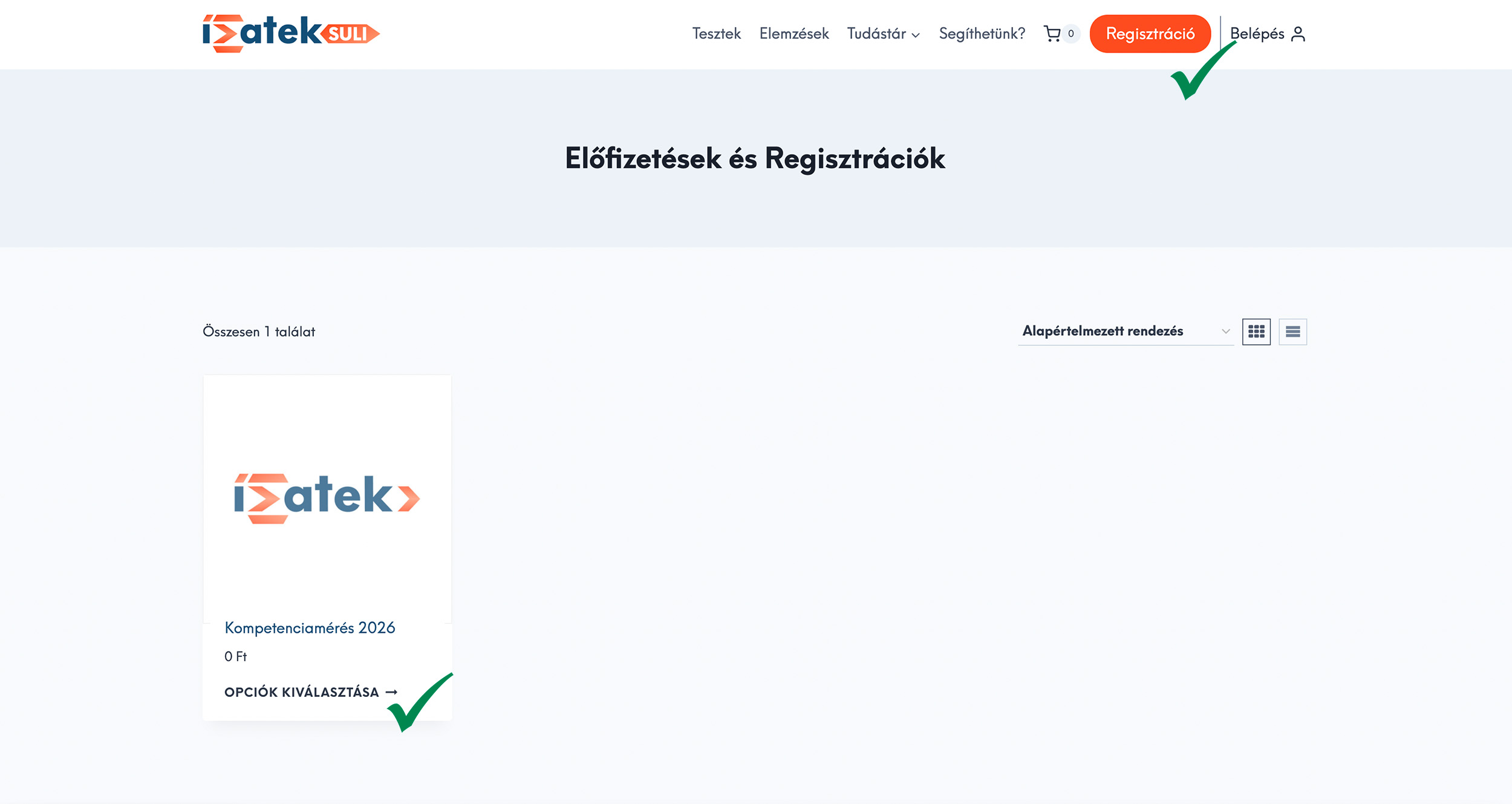
Látogasson el az Előfizetések és Regisztrációk oldalra a menüsorban található “Regisztráció” gombra klikkelve, és válassza ki az „Kompetenciamérés 2026” (az évszám változik a csomag lejáratától függően) nevű terméken található Opciók Kiválasztása szövegre.
A termék ára 0 Ft, így a folyamat bankkártyás fizetést nem igényel.
Fontos mezők kitöltése a Termék oldalon:
- Intézmény neve (Azonosító): Ide írja be az iskola hivatalos nevének rövidítését és a településre utaló rövidítést kötőjellel elválasztva (pl. Petőfi Iskola-Bp). Ez lesz a központi fiók neve. Ha hosszú a név, akkor érdemes rövidítést használni.
- Fő (Létszám): Ez a legfontosabb mező! Ide az egész intézményre vonatkozó, mérésben résztvevő tanulói összlétszámot írja be (pl. 150).
- Tipp: Érdemes kicsit fölé lőni a számnak, hogy biztosan mindenki beférjen. Ha később kevésnek bizonyul, csak az adminisztrátor tudja bővíteni.
- Csoport neve: Ez egy technikai mező a rendszer számára. Ide írja be nyugodtan az intézmény rövid nevét, vagy írja be: “Központi Csoport”.
- Osztály kiválasztása: Ezt a mezőt hagyja üresen, mivel az osztályokat majd a belépés után fogja létrehozni.
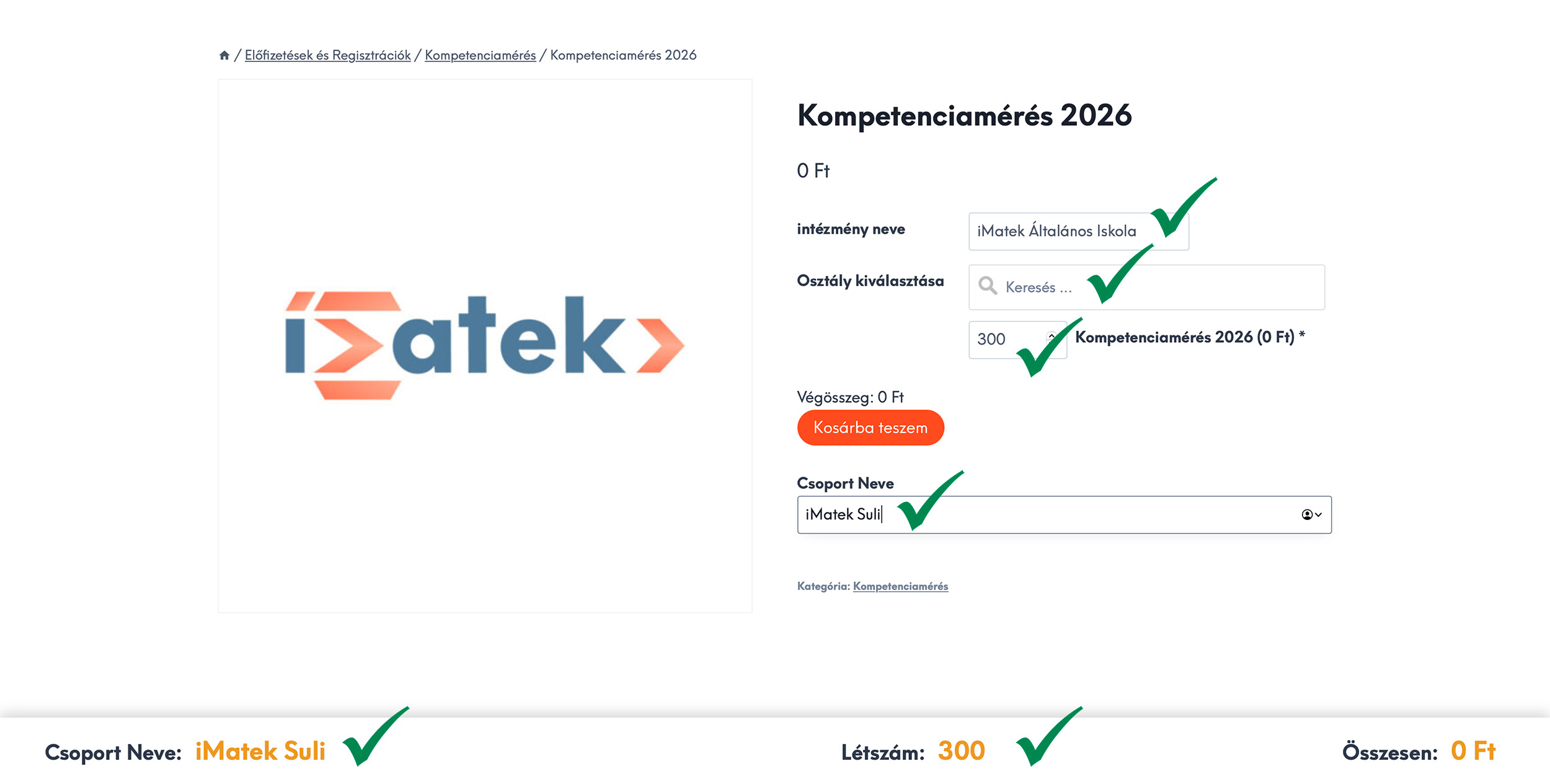
Az oldal alján ellenőrizheti a legfontosabb adatokat. A folyamat végén kattintson a „Kosárba teszem” gombra.
2. A Pénztár és a Fiók Létrehozása
Miután a kosárba helyezte az ingyenes Kompetenciamérési csomagot, a Pénztár oldalon kell megadnia azokat az adatokat, amelyek alapján a rendszer létrehozza az Ön és az Iskola fiókját.
A) Adatok megadása
Mivel a termék ára 0 Ft, bankkártya adatokra nem lesz szükség, de a számlázási és kapcsolattartási adatokat pontosan ki kell tölteni.
- Kapcsolattartó Neve (Vezetéknév, Keresztnév): Adja meg annak a pedagógusnak vagy munkaközösség-vezetőnek a nevét, aki az iskolán belül koordinálni fogja a mérést.
- Intézmény Neve (Cégnév mező): Ide írja az iskola hivatalos nevét. Kérjük, pontosan töltse ki, mert a rendszer ez alapján azonosítja a jogosultságot.
- E-mail cím: Kiemelten fontos!
- Erre a címre érkezik a visszaigazolás és a belépési információ.
- Ez lesz az Ön felhasználóneve is a belépéshez.
- A későbbiekben ezen tartjuk a kapcsolatot (technikai segítség, elemzések küldése).
B) Stratégiai döntés: Egy központi fiók vagy több különálló?
Bár technikailag lehetséges, hogy egy iskolából több tanár is regisztráljon külön-külön (pl. külön az alsós és külön a felsős munkaközösség), a hatékony elemzés érdekében érdemes átgondolni a stratégiát.
Javasolt: Egy Központi Koordinátor
Ha az egész iskola egyetlen fiókkal (egy e-mail címmel) regisztrál:
- Előny: A Prémium Elemzés során képesek vagyunk összevont, iskolaszintű statisztikát készíteni, és összehasonlítani az évfolyamok teljesítményét házon belül is.
- Kezelés: A koordinátor létrehozza az osztályokat, és hozzárendelheti a szaktanárokat “Osztályfelelősként”, így ők is kezelhetik a saját csoportjukat, de az adatok egy helyen maradnak.
Kevésbé javasolt: Külön regisztrációk
Ha minden évfolyamfelelős saját e-mail címmel, külön regisztrál:
- Hátrány: A rendszerben ezek “különálló iskoláknak” fognak tűnni.
- Következmény: Nem tudunk iskolaszintű összesített jelentést készíteni, csak külön-külön az egyes fiókokhoz tartozó osztályokról.
C) Jogi nyilatkozatok elfogadása
iA regisztráció véglegesítéséhez a lap alján egyetlen jelölőnégyzettel el kell fogadnia a feltételeket. Ezzel Ön:
- Kijelenti, hogy elmúlt 18 éves.
- Elfogadja az ÁSZF-et és az Adatkezelési Tájékoztatót.
- Vállalja, hogy nem tölt fel személyes adatokat: A rendszerbe a diákok nevét és e-mail címét tilos feltölteni, kizárólag anonim kódokat (pl. 7a-721) használhat.
D). A Regisztráció lezárása
Kattintson a „Megrendelés (fizetési) kötelezettséggel” gombra. A rendszer azonnal létrehozza a fiókját, és belépteti Önt a felületre.
A rendszer e-mailben küld egy linket, amelyen keresztül megváltoztathatja a rendszer által generált jelszavát. A jelszó megváltoztatása a “Fiókom” menüpontra klikkelve is kezdeményezhető, ha belépett a rendszerbe.
(A következő fejezetben bemutatjuk a Csoportok és Osztályok kezelését.)
3. Mi történik a sikeres regisztráció után?
Azonnal kap egy visszaigazoló e-mailt, és a rendszer automatikusan beállítja a jogosultságait.
- Jogosultság: Ön a rendszerben Intézményi koordinátor (Group Leader) jogosultságot ka kap.
- Intézmény: Létrejön az Ön Iskolájának dedikált, zárt csoportja, ahol fel lehet venni az egyes osztályokat és regisztrálni lehet a tanulókat.
- Hozzáférés: A rendszer a sikeres regisztrációt követően belépteti és a „Fiókom” menüpont alatt nézheti meg az adatait. A későbbi belépéshez gondoskodni kell a jelszó megváltoztatásáról, a “Fiókom” menüben, vagy az emailben megküldött link segítségével. Ha elmarad a jelszó megváltoztatása és a rendszer egy idő után kijelentkezteti Önt, akkor a Belépés oldalon lehet megújítani a jelszót.