
Tanulók Rögzítése és Feltöltése
Miután létrehozta az osztályokat, a következő lépés a tanulók fiókjainak létrehozása. Mivel a rendszer nem tárol személyes adatokat, ez a folyamat egyfajta “digitális álnév” (kód) generálását jelenti.
Előfeltétel: Az Intézményi főoldalon már látnia kell a létrehozott osztályokat (pl. iMatek-2026-4.a).
1. A Tanulói Felület megnyitása
Keresse meg a listában azt az osztályt, ahová a diákokat fel szeretné tölteni.
- Az osztály neve mellett két gombot lát: „Tanulók” és „Osztályfelelősök”.
- Kattintson a „Tanulók” gombra.

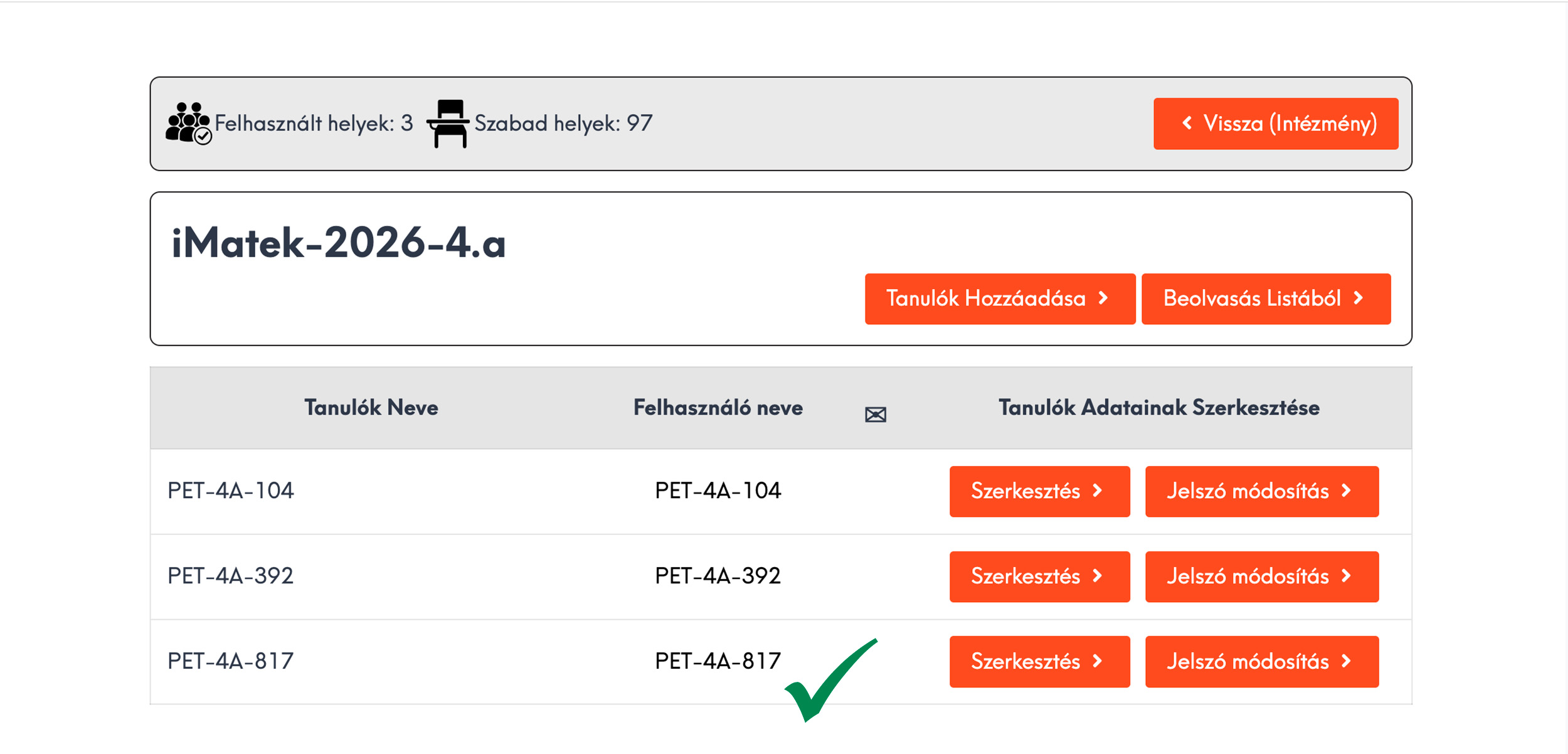
Ekkor megjelenik az osztály részletes kezelőfelülete (lásd a lenti képet). Itt két narancssárga gomb közül választhat a diákok hozzáadására:
- Tanulók Hozzáadása: (Kézi rögzítés – ha csak 1-2 diákról van szó).
- Beolvasás Listából: (Tömeges feltöltés CSV fájlból – ez az ajánlott egész osztályoknál).

2. A legfontosabb szabály: Adatvédelem (GDPR)
Mielőtt bármit rögzítene, kérjük, tartsa szem előtt a rendszer legfontosabb szabályát: SZIGORÚAN TILOS a diákokra vonatkozó valós személyes adatokat megadni! A felnőtt korú Intézményi Koordinátor és az Osztályfelelős adatai természetesen valósak legyenek.
A rendszerbe NEM kerülhet be:
- A diák valódi neve (pl. Kovács Péter)
- Valós e-mail címe (pl. petike@gmail.com)
- OM azonosítója vagy Kréta kódja
- Napló szerinti sorszáma, vagy az osztály ABC sorrendje szerinti sorszáma (ha abból visszakövethető a tanuló)
Helyette Anonim Kódokat használunk.
3. Csoportos feltöltés (CSV-fájl Importálás) – Lépésről lépésre
Ez a leggyorsabb módszer egy 30 fős osztály rögzítésére.
A) Tanulói Fiókok Tömeges Létrehozása (CSV-fájl Generátor)
Ezzel az eszközzel pillanatok alatt elkészítheti az osztály importálásához szükséges adatállományt anélkül, hogy bonyolult táblázatokat kellene szerkesztenie. A rendszer automatikusan, anonim módon generálja le a tanulói kódokat.
Fontos: Az alábbi generátor űrlap kizárólag akkor jelenik meg, ha Ön rendelkezik intézményi regisztrációval és bejelentkezett az imateksuli.hu fiókjába. Ha nem látja az űrlapot, kérjük, lépjen be!
A generátor használata:
- Iskola rövid neve: Adjon meg egy 3-5 karakteres azonosítót (pl. PETOFI).
- Osztály: Írja be az osztály jelét (pl. 4A).
- Létszám: Adja meg, hány tanuló számára szeretne fiókot létrehozni.
- Jelszó: Válasszon közös vagy egyedi jelszót a tanulóknak.
- Kattintson a “CSV-fájl Generálása és Letöltése” gombra.
- Importálás: Ezt a fájlt (változtatás nélkül) töltse fel az Iskola Kezelése -> Fájl feltöltése menüpontban. Ezzel a tanulók bekerülnek a rendszerbe.
- Párosítás (Opcionális, csak belső használatra!):
- A letöltött CSV-fájlt megnyithatja Excelben vagy más táblázatkezelőben.
- Saját, iskolai adminisztráció céljából egy új oszlopban a kódok mellé írhatja a tanulók valódi nevét, hogy tudja, melyik kód kihez tartozik (pl. PETOFI-4A-123 = Kiss János).
- Ezt a kiegészített táblázatot MENTSE EL SAJÁT GÉPÉRE, és használja a jelszavak kiosztásához.
SZIGORÚAN TILOS: A valódi nevekkel kiegészített táblázatot TILOS feltölteni az imateksuli.hu rendszerébe! Az online felületre kizárólag az eredeti, anonim kódokat tartalmazó fájl kerülhet. A tanulók beazonosítása mindig az Önnél lévő, helyi segédtáblázat alapján történik.
B) A Minta letöltése és Előkészítés

- Kattintson a „Beolvasás Listából” gombra.
- A felugró ablakban töltse le a „Minta CSV fájlt”.
- TIPP Haladóknak (Excel használata): A letöltött CSV fájlt ne nyissa meg rögtön dupla kattintással (mert az Excel néha elrontja a formátumot). Helyette:
- Nyisson egy üres Excelt.
- Hozzon létre egy táblázatot az alábbi oszlopokkal (a minta alapján):
firstname(Keresztnév),lastname(Vezetéknév),username(Felhasználónév),password(Jelszó),email(E-mail).- Az Excel megnyitását követően a letöltött CSV fájl importálható is. A betöltés során fontos, hogy az alapértelmezett pontosvessző tagolást vesszőre kell módosítani.

C) Az Adatok Kitöltése (Névkonvenció Tippek)
Hozzon létre egy logikus, de anonim kódrendszert. Ne használjon egyszerű 1-től induló sorszámozást!
Javasolt Kód-struktúra (Felhasználónévnek és Vezetéknévnek): ISKOLA – ÉVFOLYAM – OSZTÁLY – VÉLETLEN KÓD
Példa: Ha az iskola a Petőfi, és ez a 4.a osztály:
- 1. tanuló:
PET-4A-392 - 2. tanuló:
PET-4A-817 - 3. tanuló:
PET-4A-104
Kitöltési útmutató az oszlopokhoz:
- firstname (Keresztnév) *: Kötelező mező! A fenti kód (pl.
PET-4A-392). Ez legyen egyedi! - lastname (Vezetéknév): Ide írja be: Tanuló (vagy hagyja üresen, tetszőlegesen kitölthető, ha szükséges).Ez egy opcionális mező, így üresen is maradhat.
- username (Felhasználónév) *: Kötelező mező! Ide is írja be a kódot (pl.
PET-4A-392), így a tanári listában könnyen kereshető lesz. A diákoknak szükségük lesz erre a belépéshez. - password (Jelszó) *: Kötelező mező! A diákoknak szükségük lesz erre a belépéshez. Lásd a lenti tippet.
- email (E-mail): Hagyja üresen! (Kitöltése hibát okozhat a tanulók kezelésénél.).
C) Jelszó Stratégia (Tipp)
Milyen jelszót adjunk?
- ROSSZ: Mindenkinek ugyanaz (pl. jelszo123). Ha egy diák elmondja másnak, az egész osztály fiókja veszélybe kerül, a diákok akár osztálytársuk azonosítójával is beléphetnek.
- ROSSZ: Ugyanaz, mint a felhasználónév. Túl könnyű kitalálni, a diákok akár osztálytársuk azonosítójával is beléphetnek.
- JÓ: Egyedi, véletlenszerű karaktersor.
- Excel tipp: Használjon egy képletet a generáláshoz, vagy írjon be véletlen 6 jegyű számkódokat. Ezeket a kódokat (a Felhasználónévvel együtt) nyomtassa ki, vágja fel csíkokra, és húzassa ki a diákokkal kalapból. Így még Ön sem tudja, ki melyiket kapta (teljes anonimitás!), és a diák felelőssége megőrizni a papírt.
D) Mentés és Feltöltés
- Mentse el az Excel táblát CSV (Vesszővel tagolt / Comma delimited) formátumban.
- Fontos: Győződjön meg róla, hogy a gép nem pontosvesszőt (semicolon) használ elválasztónak. A CSV fájl egyszerű szövegszerkesztőben is megnyitható az ellenőrzéshez.
- Előfordulhat, hogy az Excel CSV exportálásánál nehézkes beállítani, hogy a pontosvessző (;) helyett vessző (,) legyen az elválasztójel. Ebben az esetben érdemes megnyitni a CSV fájlt egy egyszerű szövegszerkesztőben és a pontosvesszőket vesszőre cserélni a Keres/Csere funkcióval.
- Töltse fel a fájlt a rendszerbe a „Fájl kiválasztása” gombbal, majd kattintson a „Mentés” gombra. Ha pontosvessző szerepel elválasztóként, akkor hibaüzenet jelenik meg. (Az egymást követő vesszők jelölik, hogy a két vessző közé eső helyen az adat hiányzik. Hasonlóan a sor végi vessző is azt jelenti, hogy ezt követően lehetne adat (az e-mail cím ), de az hiányzik.

Sikeres feltöltést követően a rendszer automatikusan visszaírányítja Önt a Osztály szerkesztésének oldalára, ahol megjelennek a sikeresen betöltött adatok. A felső sávban látható, hogy mennyi felhasznált és szabad hely van. A többi osztály előkészítése és a tanulók feltöltése hasonlóan történik, amelyet „Vissza (Intézmény)” gombra klikkelve érhet el.
4. Kézi rögzítés (Egyesével)
Ha év esetleg kimaradt 1-2j tanuló, akkor nem kell újra CSV fájlt készíteni és abból beolvasni az adatokat.
- Kattintson a „Tanulók Hozzáadása” gombra.
- Töltse ki a mezőket a fenti logika szerint:
- Keresztnév*: Az új kód (pl.
PET-4A-999). - Vezetéknév: Tanuló.
- Felhasználónév*: Azonos a vezetéknévvel.
- Jelszó*: A rendszer generál neki egyet, de ezt át is írhatja.
- Keresztnév*: Az új kód (pl.
- Ha a diák már létezik a rendszerben (pl. másik osztályból jött át), akkor pipálja ki a „Tanuló már létezik?” jelölőnégyzetet, és hozzáadhatja a listából.
- A „Mentés” gombra klikkelve az adatok rögzítésre kerülnek.